Fonctionnalité Exploration
L'outil Exploration (Outils → Exploration) permet de naviguer dynamiquement dans le graphe de relations entre les
assets. Il révèle les dépendances entre couches : vers le haut (abstrait / métier) ou vers le bas (concret /
physique).
1. Interface

| Élément UI | Type | Rôle |
|---|---|---|
| Filtre | Champ texte | Filtre sur les vues de la cartographie (ex : Applications) |
| Objet | Liste déroulante | Sélection de l'asset à explorer (ex : RH-Solution) |
| Ajouter | Bouton bleu | Ajoute l'asset sélectionné dans la fenêtre graphique |
| Physique | Toggle vert | Active/désactive l'affichage des liaisons physiques |
| Niveau (1–5) | Sélecteur | Nombre de niveaux de relations à déployer |
| Déployer | Bouton vert | Lance l'exploration selon les paramètres définis |
| ↑ Haut | Bouton cyan | Déploie vers les couches supérieures (abstrait / métier) |
| ↓ Bas | Bouton cyan | Déploie vers les couches inférieures (concret / physique) |
| ↕ Les deux | Bouton cyan | Déploie dans les deux sens simultanément |
| Supprimer | Bouton rouge | Retire l'asset sélectionné du graphe |
| Recommencer | Bouton jaune | Réinitialise entièrement le graphe |
| Show IP | Bouton gris | Affiche les adresses IP sur les assets réseau |
2. Comprendre le champ Filtre
⚠️ Point critique : le champ Filtre a un double effet qu'il est essentiel de comprendre avant d'explorer le graphe.
2.1 Effet 1 — Restreindre la liste déroulante "Objet"
C'est l'usage le plus intuitif. En saisissant une vue dans le champ Filtre (ex : Applications), la liste déroulante "
Objet" n'affiche plus que les assets appartenant à cette vue. Cela évite de chercher un asset dans l'intégralité de la
CMDB.
2.2 Effet 2 — Limiter la visibilité des assets dans le graphe (piège fréquent)
C'est l'effet le moins attendu, et la source d'erreurs la plus courante. Le filtre ne se contente pas de restreindre la liste "Objet" : il conditionne également les types d'assets qui s'afficheront dans le graphe lors de l'exploration.
Concrètement : si vous explorez un logical-server avec uniquement Infrastructure logique dans le filtre, les
applications liées à ce serveur n'apparaîtront jamais dans le graphe, même si elles existent dans Mercator et sont
correctement associées. Elles sont simplement exclues car leur type n'est pas couvert par le filtre actif.
Exemple illustré :
| Filtre actif | Asset exploré | Résultat dans le graphe |
|---|---|---|
Infrastructure logique |
LOGICAL-SERVER-RH-11 |
On voit : NETWORK-CORE-11, SUBNET-CORE-11, SUBNET-VIRT-111 — mais pas RH-Solution |
Applications + Infrastructure logique |
LOGICAL-SERVER-RH-11 |
On voit en plus : RH-Solution et DB-RH-PROD |
| (vide) | N'importe quel asset | Tous les assets liés sont visibles, toutes couches confondues |
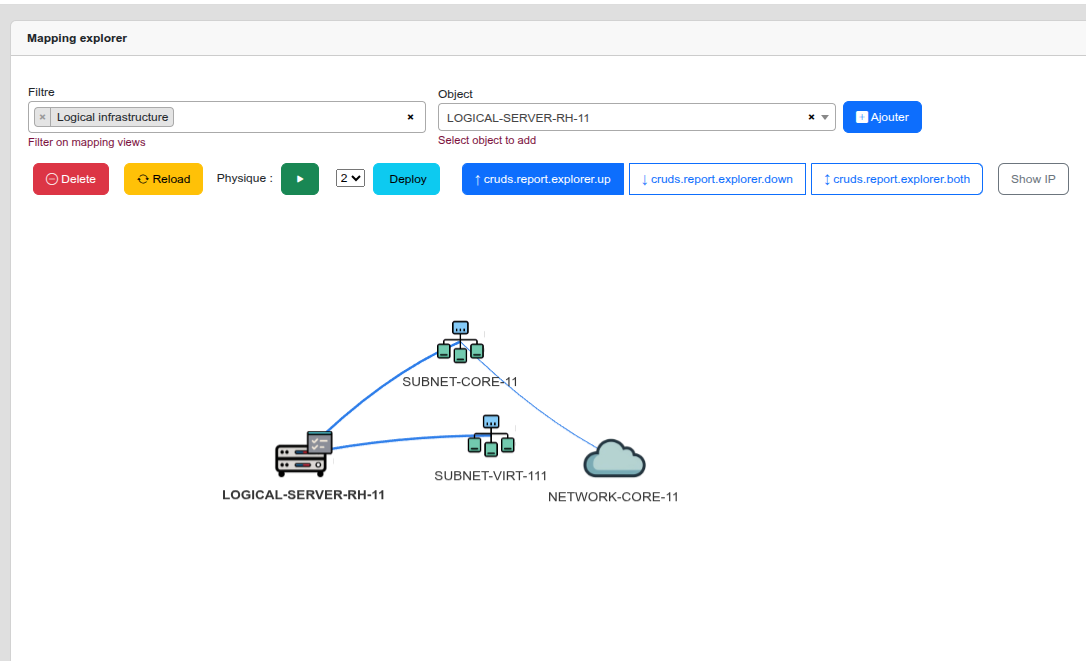 Avec filtre "Infrastructure logique" uniquement : RH-Solution n'apparaît pas.
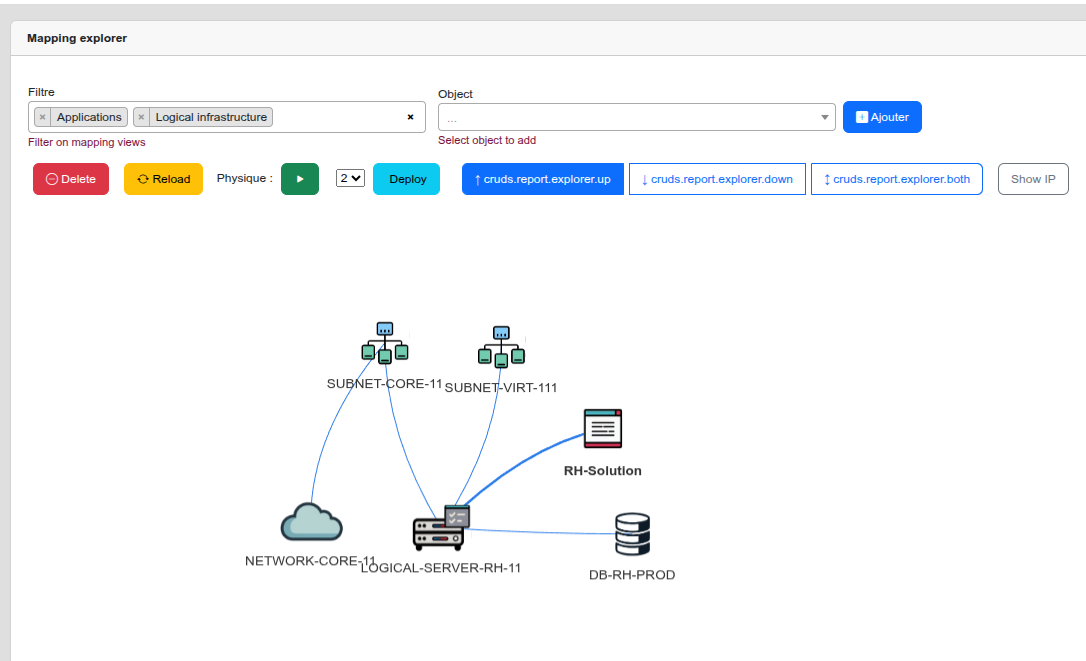 Avec filtres "Applications" + "Infrastructure logique" : RH-Solution et DB-RH-PROD apparaissent.
2.3 Règle pratique : quel filtre choisir ?
| Objectif | Filtre recommandé |
|---|---|
| Trouver rapidement un asset dans une vue précise | Saisir uniquement la vue ciblée (ex : Applications) |
| Exploration cross-couches (application + infrastructure) | Saisir toutes les vues concernées, ou laisser vide |
| Analyse d'impact complète (toutes couches) | Laisser le filtre vide pour ne rien exclure |
| Exploration limitée à une seule couche (ex : réseau uniquement) | Saisir uniquement la vue de cette couche |
💡 Conseil : en cas de doute sur ce que l'on cherche, commencez toujours avec le filtre vide. Vous pouvez le restreindre ensuite si le graphe devient trop dense.
3. Sémantique des boutons directionnels
La direction est relative à la hiérarchie des couches Mercator, alignée sur ArchiMate :
↑ HAUT  ═══════════════════════════════════════════════  vers 100 (Métier)
         Couche 1 : Entités, Processus, Acteurs (100–260)
         Couche 2 : Applications, Modules, BDD  (300–340)
         Couche 3 : IAM, Active Directory        (400–460)
         Couche 4 : Réseaux, VMs, Conteneurs     (500–580)
         Couche 5 : Physique, Sites, Baies        (600–675)
↓ BAS   ═══════════════════════════════════════════════  vers 675 (Physique)
| Bouton | Direction | Signification | Exemple depuis RH-Solution |
|---|---|---|---|
| ↑ Haut | Vers les couches supérieures | Remonte vers le métier, les processus et les acteurs qui utilisent cet asset | Application → Processus RH → Acteurs DRH |
| ↓ Bas | Vers les couches inférieures | Descend vers l'infrastructure, les serveurs et les réseaux qui supportent cet asset | Application → VM → Serveur physique → Baie → Site |
| ↕ Les deux | Bidirectionnel | Vue complète : qui utilise cet asset ET sur quoi il repose | Processus ← Application → Serveur → Physique |
4. Procédure d'utilisation pas à pas
Étape 1 ─ Saisir un filtre (optionnel)
          └─ Champ "Filtre" : ex. "Applications"
             Restreint la liste des objets à une vue spécifique

Étape 2 ─ Sélectionner l'asset de départ
          └─ Liste déroulante "Objet" : ex. "RH-Solution"

Étape 3 ─ Ajouter l'asset au graphe
          └─ Cliquer sur le bouton bleu "Ajouter"
             L'asset apparaît dans la fenêtre graphique

Étape 4 ─ Sélectionner l'asset dans le graphe
          └─ Cliquer sur l'icône de l'asset dans la zone graphique
             (il doit être actif / sélectionné)

Étape 5 ─ Choisir la direction
          └─ Cliquer sur : ↑ Haut  |  ↓ Bas  |  ↕ Les deux

Étape 6 ─ Définir le nombre de niveaux
          └─ Sélecteur numérique : 1 à 5
             Commencer par 1 ou 2 pour les assets très connectés

Étape 7 ─ Déployer
          └─ Cliquer sur le bouton vert "Déployer"
             Le graphe se construit avec les relations trouvées

Étape 8 ─ Itérer (optionnel)
          └─ Cliquer sur un autre nœud du graphe
             Répéter à partir de l'étape 4
5. Exemples d'Exploration
5.1 Impact métier d'une application
Contexte : Quels processus métier et acteurs dépendent de
RH-Solution?
| Paramètre | Valeur |
|---|---|
| Filtre | Applications |
| Objet | RH-Solution |
| Direction | ↑ Haut |
| Niveaux | 3 |
Résultat attendu :
RH-Solution
 └── APPLI-RH-MOD-1 (module)
      └── Processus Gestion RH
           └── Acteur : Direction RH
Vous obtenez la liste de tous les processus et acteurs qui dépendent fonctionnellement de cette application.
5.2 Infrastructure supportant une application
Contexte : Sur quel matériel physique repose
RH-Solution? (pour PRA, analyse d'impact ITIL, CMDB)
| Paramètre | Valeur |
|---|---|
| Filtre | Applications |
| Objet | RH-Solution |
| Direction | ↓ Bas |
| Niveaux | 3 |
Résultat attendu :
RH-Solution
 ├── APPLI-RH-SRV-1 (service applicatif)
 └── DB-RH-PROD (base de données)
      └── VM-APP-RH-01 (serveur logique)
           └── SRV-PROD-01 (serveur physique)
                └── RACK-A3 (baie)
                     └── Site DC-Paris
Vous obtenez la chaîne complète depuis l'application jusqu'au site physique.
5.3 Analyse d'impact complète (avant maintenance / incident)
Contexte : Vue complète de TOUTES les dépendances de
RH-Solutionavant une maintenance.
| Paramètre | Valeur |
|---|---|
| Filtre | Applications |
| Objet | RH-Solution |
| Direction | ↕ Les deux |
| Niveaux | 3 |
Résultat attendu :
         Macro-processus : Gestion du Personnel
              └── Processus RH → Acteur DRH
                       ↑
              [RH-Solution]  ← asset central
                       ↓
         APPLI-RH-SRV-1 · APPLI-RH-MOD-1 · DB-RH-PROD
              └── Serveurs logiques → Physiques → Baies → Site
Idéal pour les dossiers d'architecture et les analyses d'impact.
5.4 Sélection de la direction selon le cas d'usage
| Cas d'usage | Direction | Couches traversées |
|---|---|---|
| Qui utilise cette application ? | ↑ Haut | Application → Processus → Acteurs |
| Sur quoi repose ce serveur ? | ↓ Bas | Serveur logique → Physique → Baie → Site |
| Analyse d'impact complète | ↕ Les deux | Métier ↔ Application ↔ Infrastructure |
| Quels processus dépendent d'une BDD ? | ↑ Haut | Base de données → Application → Processus |
| Quels équipements réseau sous un VLAN ? | ↓ Bas | VLAN → Switch → Routeur physique |
| Cartographie d'un domaine AD | ↕ Les deux | Forest AD → Domaine → Zone Admin → Serveurs |
| Quels assets un acteur utilise-t-il ? | ↓ Bas | Acteur → Processus → Application → Infrastructure |
6. Correspondance BPMN — ArchiMate — Mercator
| Asset Mercator | BPMN 2.0 | ArchiMate 3.1 | TOGAF |
|---|---|---|---|
entities (100) |
Pool / Lane | Business Actor | Organizational Unit |
macro-processuses (200) |
Process (niveau 1) | Business Process | Business Function |
processes (210) |
Sub-Process | Business Process | Business Service |
activities (220) |
Task / Activity | Business Function | Business Function |
tasks (240) |
Task (atomique) | Business Interaction | — |
actors (250) |
Lane / Performer | Business Role | Business Actor |
information (260) |
Data Object | Business Object | Data Entity |
applications (310) |
— | Application Component | Application Component |
application-services (320) |
— | Application Service | Application Service |
databases (340) |
Data Store | Data Object | Data Store |
logical-servers (580) |
— | System Software | Platform Service |
physical-servers (615) |
— | Device | Technology Component |
sites (600) |
— | Location | Geography |
Relations ArchiMate dans Mercator
| Relation ArchiMate | Direction Exploration | Exemple Mercator |
|---|---|---|
| Serving (sert) | ↑ Haut | Application Service sert un Business Process |
| Realization (réalise) | ↕ Les deux | Application réalise un Business Service |
| Assignment (affecté à) | ↓ Bas | Logical Server assigné à Physical Server |
| Composition (composé de) | ↓ Bas | Site contient Buildings contient Bays |
| Association | ↕ Les deux | Application associée à Database |
7. Bonnes Pratiques
7.1 Recommandations pour l'exploration
Commencer par le niveau 1 ou 2 Pour les assets très connectés (ex : application centrale), démarrer avec 1 ou 2 niveaux évite un graphe illisible. Augmenter ensuite progressivement.
Utiliser le filtre avec discernement Comme expliqué au chapitre 2, le filtre conditionne non seulement la liste des objets disponibles, mais aussi les assets visibles dans le graphe. Pour une exploration cross-couches, pensez à ajouter toutes les vues pertinentes ou à laisser le filtre vide.
Mode Physique Activer le toggle Physique uniquement quand vous souhaitez visualiser les liaisons réseau physiques (WAN/LAN/MAN). Désactivé, l'exploration reste au niveau logique.
7.2 Recommandations pour la saisie des assets
- Respecter la numérotation Mercator : créer les assets de la couche physique (600+) avant de les associer aux couches logiques.
- La relation de containment physique doit être saisie dans l'ordre : Site → Building → Bay → Physical Server.
- Un
logical-server(VM) doit toujours être rattaché à unphysical-serverpour que la navigation ↓ Bas fonctionne correctement. - Les
certificates(570) sont transverses : les associer aux applications ET aux serveurs logiques pour une exploration complète. - Les
external-connected-entities(540) peuvent être rattachées à la couche métier (partenaires) ou réseau ( connexions) selon le contexte.
7.3 Cas d'usage par profil utilisateur
| Profil | Direction privilégiée | Cas d'usage typique |
|---|---|---|
| Architecte d'entreprise | ↑ Haut | Tracer l'alignement entre infrastructure et processus métier |
| Architecte infrastructure | ↓ Bas | Identifier la chaîne physique supportant une application |
| RSSI / Risk Manager | ↕ Les deux | Cartographier les dépendances pour l'analyse de risque |
| Responsable CMDB | ↓ Bas | Vérifier la complétude du chaînage physique |
| Gestionnaire de crise / PRA | ↕ Les deux | Analyse d'impact avant/après incident |