Application
Mercator offre une interface intuitive permettant de visualiser, explorer et analyser l'ensemble des objets de votre cartographie du système d'information.

📑 Note: Vous pouvez cliquer sur les images pour les agrandir
Page principale
La page principale est divisée en trois parties :
- Les niveaux de conformité

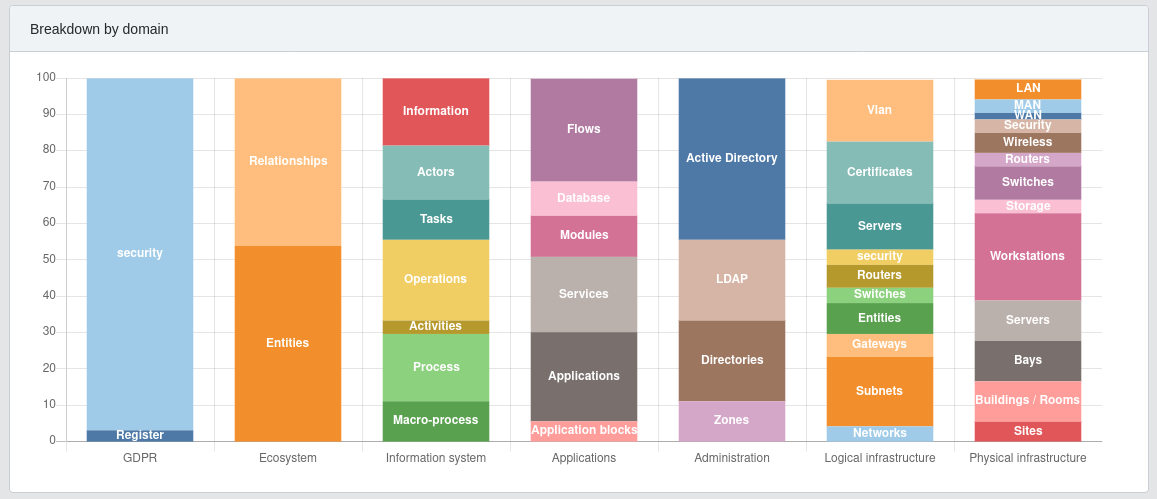
- La répartition des objets de la cartographie par domaine
- La carte proportionnelle globale des objets de la cartographie
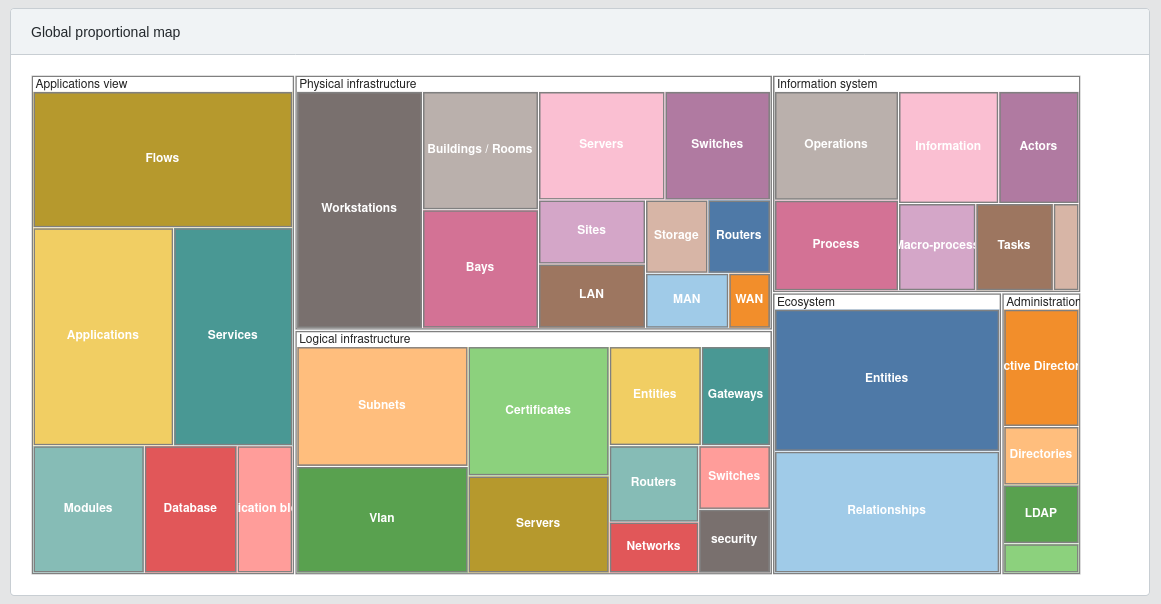
Chaque élément est sélectionnable et donne accès à la liste des objets de la cartographie sélectionnés.
Les menus
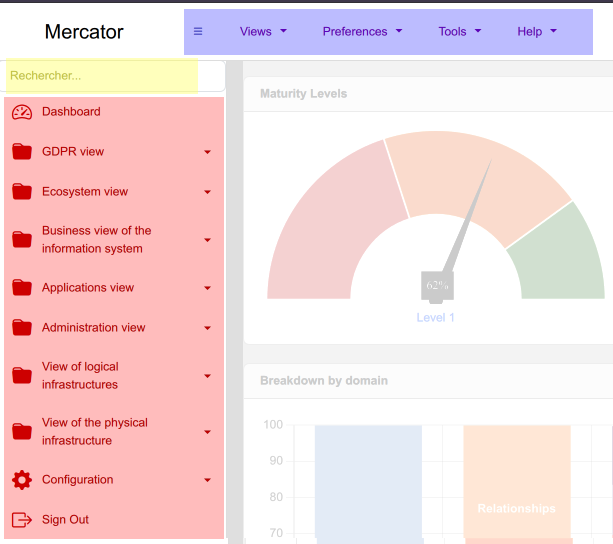
- 📕 Le menu latéral gauche permet d’accéder:
- au tableau de bord
- au travers des vues, aux différents écrans de gestion des objets de la cartographie
- aux écrans de gestion des rôles et des utilisateurs
- au bouton de déconnexion
- 📘 Le menu supérieur donne accès :
- ☰ pour réduire le menu latéral gauche
- Aux vues
- Aux préférences
- Aux outils (exploration, dépendances, rapports...)
- A l'aide en ligne (documentation, guide...)
- 📒 Outil de recherche
Les fenêtres des objets
Lorsque vous cliquez sur un objet dans le menu latéral gauche, une fenêtre s’affiche et liste tous les objets de cette catégorie.
Cette fenêtre contient un certain nombre d'options:
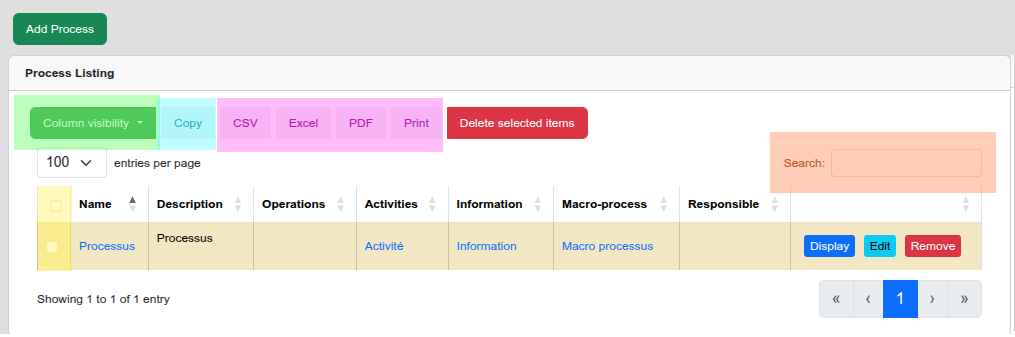
- 📒 Les cases de sélection
🔲permettent de choisir les objets pour les actions proposées. - 📗 Le bouton
Column Visibilitypermet de choisir les colonnes à afficher. - 📕 Le bouton
Searchpermet de chercher un objet. - 📘 Le bouton
Copypermet de copier dans le presse-papiers toutes les lignes par défaut, ou uniquement celles que vous avez sélectionnées." - 📓 Les boutons
Csv,Excel,PDFetPrintPermettent d'exporter l'ensemble de la liste ou la sélection.
Exploration de la cartographie
Il est possible d'explorer la cartographie. Cette fonction est disponible via le menu supérieur "outils".
Filtres

- Le menu déroulant filtre permet de limiter l'exploration à un ou plusieurs domaines.
- Le champ "Objet" permet de sélectionner un élément de la cartographie et de l'ajouter à l'exploration en cliquant sur
ajouter.
Affinage

- Le bouton "Recommencer" permet de réinitialiser la recherche.
- La profondeur et la direction permettent de peaufiner l'affichage des niveaux d'explorations souhaités.
- Le bouton "Supprimer" permet de retirer l'élément sélectionné de l'exploration de la cartographie.
- le bouton "déployer" lance l'exploration uniquement si un objet a été ajouté.
Sauvegarde et rendu

- Vous pouvez sauvegarder l'image générée en cliquant sur le bouton qui se situe sous la visualisation
- Vous pouvez changer le rendu dans le menu qui se situe sous la visualisation.
Résultat

Un double click sur un objet permet d'ajouter toutes ses connexions dans la visualisation.
💡 Pour obtenir plus d'information, veuillez lire la page Fonctionnalité Exploration
Analyse des Dépendances
Mercator permet d'analyser le graphe de dépendances de n'importe quel objet du système d'information, en ammont ou en aval et ce sur plusieurs niveaux. Cet écran d'analyse est accessible depuis le menu supérieur "outils".
Filtres

- Les menu déroulants de filtres (Type ou attributs) permettent de restreindre la recherche et l'affichage à un ou plusieurs domaines ou attributs.
- Le champ "Objet" permet de sélectionner un élément de la cartographie et de le définir comme point de recherche de dépendances.
- 📢 Note: l'affichage des dépendances, est restreinte par les filtres.
Affinage

- Le bouton "Recommencer" permet de réinitialiser la recherche.
- La profondeur et la direction permettent de peaufiner l'affichage des dépendances souhaitées.
Rendu

- Vous pouvez télécharger l'image générée en cliquant sur le bouton qui se situe sous la visualisation
- Vous pouvez changer le rendu dans le menu qui se situe sous la visualisation.
Résultat
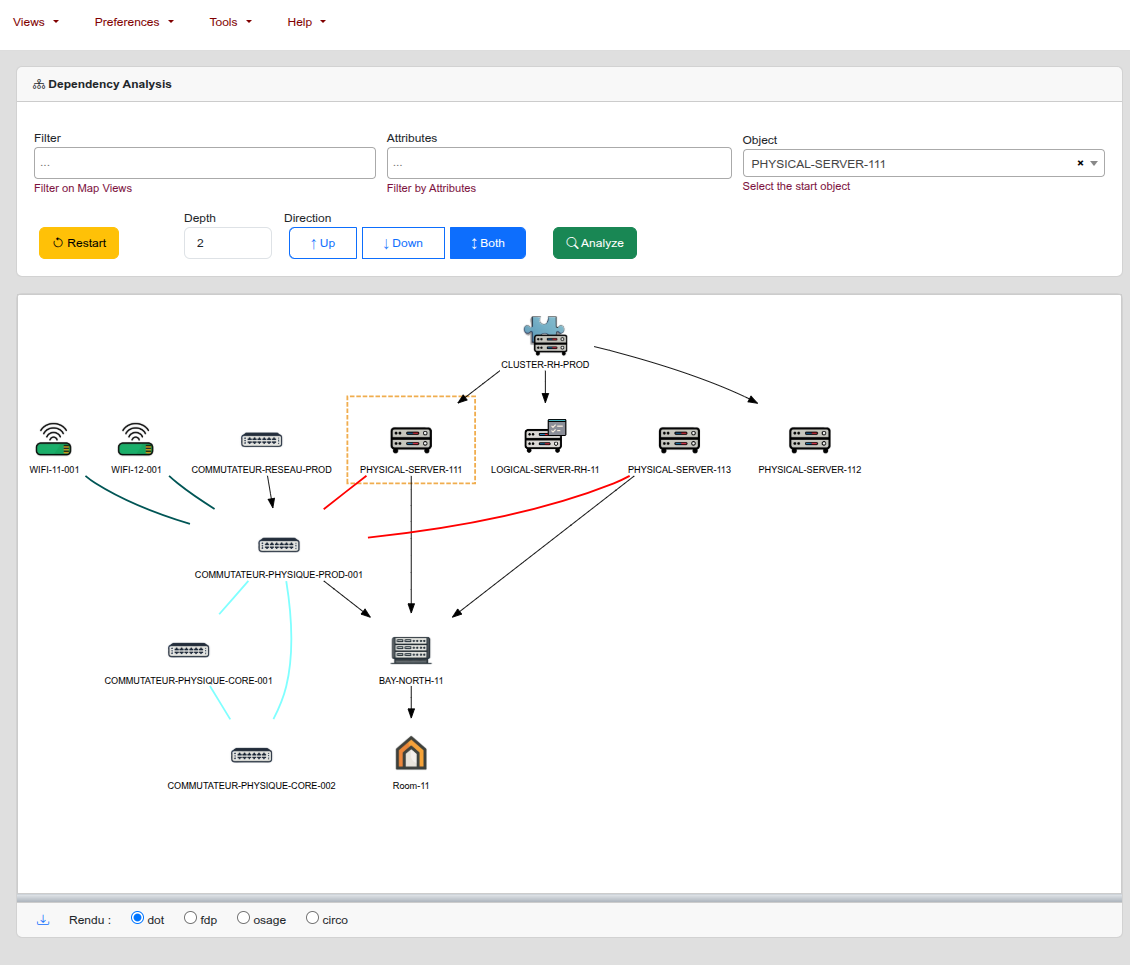
Un double click sur un objet quitte les dépendances et affiche toutes ses informations.
💡 Pour obtenir plus d'information, veuillez lire la page Fonctionnalité Dependances